Audit de formules et macros
Définition
L'audit de formules regroupe les outils qui retracent les dépendances entre cellules et qui décomposent les calculs : Antécédents, Dépendants, Fenêtre Espion et Évaluer la formule. Les macros enregistrent des actions répétitives pour les rejouer. Ces deux thèmes font partie du programme de l'examen MO-211.
Les outils d'audit de formules
L'onglet Formules contient le groupe Audit de formules :
| Outil | Rôle |
|---|---|
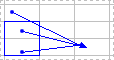
| Antécédents | Affiche par des flèches bleues les cellules utilisées par la formule sélectionnée |
| Dépendants | Affiche les cellules dont la valeur dépend de la cellule sélectionnée |
| Masquer les flèches | Efface les flèches d'audit |
| Fenêtre Espion | Surveille la valeur de cellules choisies pendant les recalculs |
| Évaluer la formule | Exécute la formule étape par étape pour localiser une erreur |
Évaluer la formule est l'outil le plus utile pour les formules imbriquées : chaque clic sur Évaluer remplace un argument par sa valeur, et on voit exactement à quelle étape le calcul déraille. La Fenêtre Espion affiche la cellule, sa valeur et sa formule dans un panneau séparé, pratique quand une erreur vient d'une cellule lointaine.
Les erreurs de formule courantes
| Erreur | Cause fréquente |
|---|---|
| #N/A | Valeur introuvable par RECHERCHEV ou RECHERCHEX, condition manquante dans SI.CONDITIONS |
| #DIV/0! | Division par zéro ou par une cellule vide |
| #VALEUR! | Type d'argument inadapté, par exemple du texte là où un nombre est attendu |
| #RÉF! | Référence supprimée, colonne ou ligne effacée |
| #NOM? | Nom de fonction mal orthographié |
| #PROPAGATION | Zone de propagation d'une formule dynamique bloquée |
La vérification des erreurs (Formules > Vérification des erreurs) parcourt les erreurs de la feuille. Les règles se règlent dans Options Excel > Formules : formule incohérente avec la plage, cellule contenant du texte au lieu d'un nombre, plage exclue, etc. Le triangle vert dans le coin d'une cellule signale un problème potentiel.
Les macros simples
Une macro est une suite d'actions enregistrées. Pour en créer une : Affichage > Macros > Enregistrer une macro, donner un nom, exécuter les actions, puis Arrêter l'enregistrement. La macro se lance avec Alt+F8. Les règles de nommage sont strictes : pas d'espace, pas de caractère réservé, le nom ne peut pas ressembler à une référence de cellule comme A1.
Les macros enregistrées servent aux tâches répétitives : mise en forme standard, préparation d'un tableau, insertion de colonnes identiques. Un classeur contenant des macros doit être enregistré au format .xlsm, sinon les macros sont perdues. À l'ouverture d'un tel fichier, Excel peut demander d'activer le contenu : sans activation, les macros ne s'exécutent pas.
Exemple concret
Une formule =SOMME(B2:B7)*C1 renvoie #VALEUR!. Avec Évaluer la formule, on voit que l'étape de remplacement de C1 affiche "abc" au lieu d'un nombre : C1 contient du texte, d'où l'erreur. Les flèches Antécédents confirment que la formule dépend bien de C1. Après correction de C1, la formule renvoie le bon résultat.
Pour une macro simple : enregistrer une macro nommée MiseEnFormeTitre qui met la sélection en gras, taille 14 et couleur de remplissage. Le nom MiseEnFormeTitre est valide, sans espace. Une macro nommée A1 serait refusée, car A1 est une référence de cellule.