Mise en forme des graphiques
Définition
Mettre en forme un graphique, c'est ajuster son apparence et la lisibilité de ses éléments : zone de graphique, zone de traçage, échelle des axes, étiquettes de données, quadrillage et couleurs. L'examen MO-210 attend la maîtrise du volet de formatage de l'élément sélectionné et des options contextuelles. Une bonne mise en forme rend le message lisible sans surcharger la figure.
Les zones du graphique
| Zone | Rôle | Mise en forme principale |
|---|---|---|
| Zone de graphique | Conteneur global du graphique | Remplissage, bordure, effet, texte alt |
| Zone de traçage | Zone où se dessinent les séries | Remplissage, couleur des quadrillages |
| Axe | Graduations et libellés des valeurs | Échelle, format de nombre, police |
| Série | Barres, points ou secteurs | Couleur, espacement, largeur |
| Étiquettes de données | Valeurs affichées près des points | Position, format de nombre, contenu |
Double-cliquer sur un élément ouvre le volet « Format de ... » correspondant. Le clic droit puis « Format de la zone de graphique » fonctionne aussi et affiche toujours le volet de l'élément ciblé.
Régler l'échelle des axes
L'axe des ordonnées accepte un minimum, un maximum et une unité principale. Clic droit sur l'axe, Format de l'axe, puis Options d'axe. Pour des valeurs comprises entre 950 et 1050, fixer le minimum à 900 et l'unité principale à 20 rend les variations visibles, là où l'échelle automatique à partir de zéro les écrase.
L'échelle modifie la lecture du graphique. Un axe tronqué amplifie les différences et peut tromper le lecteur. Le candidat MOS doit savoir régler ces valeurs dans les options d'axe, mais aussi comprendre leur effet sur le message.
Étiquettes de données
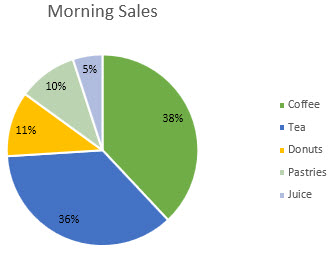
Les options d'étiquettes couvrent la position (extrémité externe, centre, au-dessus), le contenu (valeur, nom de catégorie, pourcentage pour les secteurs) et le format de nombre (décimales, séparateur de milliers). Pour un graphique en secteurs, activer « Pourcentage » dans les options d'étiquettes affiche la part de chaque tranche. L'option « Champ de cellule » lie une étiquette à une cellule pour un texte personnalisé.
Courbes de tendance et barres d'erreur
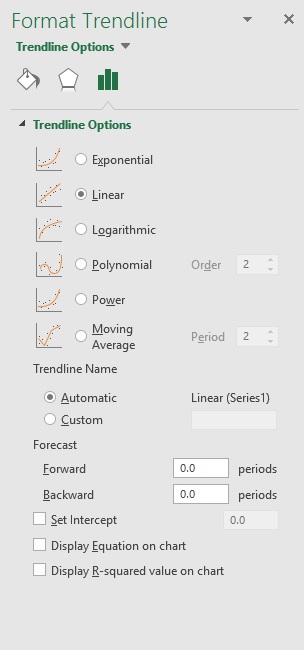
Clic droit sur la série, Ajouter une courbe de tendance, ou bouton « + » puis Courbe de tendance. Le choix se fait entre linéaire, exponentielle, logarithmique, polynomiale et moyenne mobile. Afficher l'équation et le coefficient R² dans les options pour étayer l'analyse. Les barres d'erreur indiquent la marge d'incertitude : écart type, pourcentage ou valeur fixe.
Styles et thèmes
Le bouton Styles de graphique applique des palettes cohérentes avec le thème du classeur. Mise en page > Thèmes change les couleurs et les polices de tout le classeur, graphiques compris. L'option « Intervertir ligne/colonne » (Création > Sélectionner des données) permute séries et catégories sans recréer le graphique.
Exemple concret
Un analyste financier suit la marge brute par mois. Les valeurs vont de 2,1 % à 8,4 %, les barres semblent identiques avec l'échelle automatique. Il fixe le minimum de l'axe à 0 % et le maximum à 10 %, puis active les étiquettes de données avec un format de pourcentage à une décimale. Il ajoute une courbe de tendance linéaire avec son équation pour montrer la progression sur l'année.