Formatage des cellules et des plages
Définition
Formater une cellule, c'est modifier son apparence sans changer sa valeur : police, couleur, bordures, alignement, formats de nombres. Un bon formatage rend un tableau lisible et professionnel. Le format d'affichage ne modifie jamais la valeur stockée, ce qui évite les erreurs d'arrondi dans les calculs.
Formats de nombres
L'onglet Accueil regroupe les formats courants : pourcentage, monnaie, date, nombre avec décimales. La boîte de dialogue Format de cellule (Ctrl+1) donne accès aux formats personnalisés, codés par des masques comme # ##0,00 ou jj/mm/aaaa.
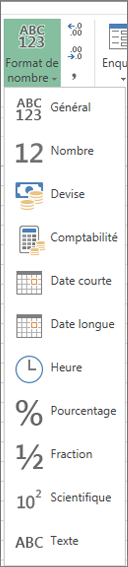
| Format | Saisie | Affichage |
|---|---|---|
| Monnaie | 12,5 | 12,50 € |
| Pourcentage | 0,125 | 12,50 % |
| Date | 05/08/2026 | 5 août 2026 |
| Texte | 00123 | 00123, le zéro initial est conservé |
Le format Pourcentage multiplie la valeur par 100 pour l'affichage : 0,125 devient 12,50 %. Le format Texte conserve les zéros de tête, pratique pour les codes postaux et les numéros de référence.
Alignement, fusion et orientation
Fusionner des cellules (Accueil > Fusionner et centrer) réunit plusieurs cellules en une seule, pratique pour les titres de tableau. L'orientation du texte s'utilise pour les en-têtes de colonnes étroites. L'option Renvoyer à la ligne affiche tout le texte d'une cellule sur plusieurs lignes au lieu de le laisser déborder sur la colonne voisine. L'indentation décale le contenu vers la droite, utile pour les listes hiérarchiques.
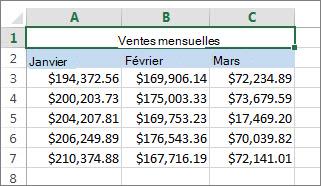
Attention à la fusion : les fonctions et le tri se comportent mal avec les cellules fusionnées. Pour un titre centré sur plusieurs colonnes, l'option « Centrer sur plusieurs colonnes » de la boîte Format de cellule donne le même rendu sans les inconvénients.
Reproduire la mise en forme avec le pinceau
Le pinceau Reproduire la mise en forme copie le format d'une cellule vers d'autres cellules. Un clic simple l'applique une fois, un double-clic le verrouille pour plusieurs destinations, et la touche Échap arrête. Il copie les couleurs, les bordures et les formats de nombres, jamais les valeurs.
Styles de cellule et effacement
Les styles de cellule (Accueil > Styles de cellule) appliquent en un clic un ensemble cohérent : titre, entrée, résultat, avertissement. La commande Effacer (Accueil > Effacer) propose plusieurs niveaux : tout effacer, formats, contenu, ou commentaires. Effacer les formats remet la cellule au style par défaut sans toucher aux valeurs.
Regrouper des feuilles
Sélectionner plusieurs onglets (Ctrl+clic) groupe les feuilles : toute saisie ou mise en forme s'applique aux feuilles groupées en même temps. C'est utile pour mettre en forme un rapport identique sur 12 mois. Il faut dissocier le groupe (clic sur un onglet non sélectionné) avant de continuer, sinon les modifications suivantes touchent toutes les feuilles du groupe.
Exemple concret
Un contrôleur de gestion veut un rapport lisible. Il applique le style Titre à la première ligne, le format Monnaie aux montants, une bordure basse sous les totaux, puis le pinceau pour reporter la mise en forme d'un trimestre à l'autre. Il groupe les quatre feuilles trimestrielles pour appliquer les en-têtes en une seule opération, puis dissocie le groupe.