Sparklines et mini-graphiques
Définition
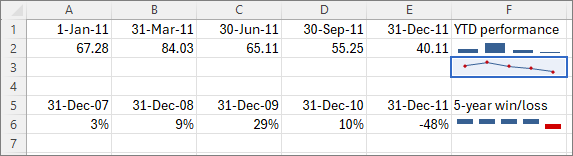
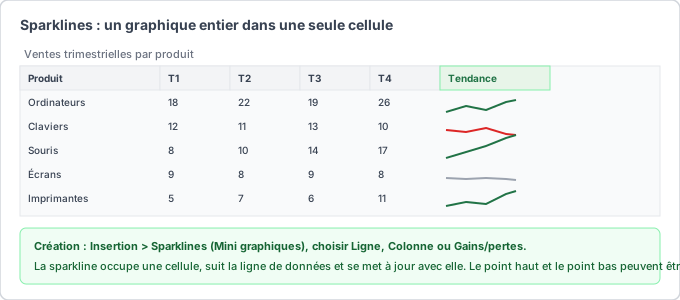
Un minigraphique (sparkline) est un micro-graphique inséré dans une cellule, sans axes ni légende, qui résume la tendance d'une série de valeurs. Trois types existent : courbe (ligne), colonnes et gain/perte (win-loss). Les minigraphiques affichent des tendances à côté des chiffres, par exemple une ligne par produit dans un tableau de suivi. Ils font partie du domaine MO-210 « Gérer les graphiques ».
Créer des minigraphiques
Sélectionner la cellule de destination, Insertion > Minigraphiques, choisir le type, puis définir la plage de données. Les minigraphiques créés en une fois forment un groupe : le volet Création (Outils Minigraphique) applique les réglages à tout le groupe d'un coup.
| Type | Affichage | Exemple |
|---|---|---|
| Courbe (ligne) | Tendance continue | CA mensuel par produit |
| Colonnes | Barres proportionnelles | Notes par trimestre |
| Gain/perte | Barres positives et négatives | Résultat mensuel, profit ou perte |
Options d'axe et points particuliers
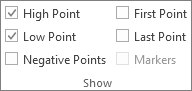
Le volet Création propose les options d'axe : minimum et maximum du groupe, valeurs personnalisées, axe des zéros pour le gain/perte. Les cases à cocher affichent des marqueurs : point haut, point bas, premier point, dernier point, points négatifs. Le point haut et le point bas mettent en évidence les extrêmes d'une tendance, utiles dans un suivi de ventes.
Quand préférer les minigraphiques
Les minigraphiques conviennent quand la tendance compte plus que les valeurs exactes : suivi d'indicateurs, tableaux de bord compacts, rapports imprimés. Un graphique classique garde l'avantage dès qu'il faut des axes gradués, une légende ou une analyse détaillée des points. La règle pratique : une série par cellule et une lecture d'ensemble, sinon un graphique complet.
Différences avec un graphique classique
Un minigraphique vit dans une cellule et ne possède ni titre, ni légende, ni axes visibles. Il ne se déplace pas librement comme un graphique et n'accepte pas de texte alternatif. En revanche, il se met à jour avec la plage source, se recopie par poignée de recopie et suit le format de la cellule : taille, couleur de police. Pour supprimer, sélectionner le groupe puis Effacer, ou clic droit > Effacer les minigraphiques.
Exemple concret
Un responsable de stock suit dix références sur douze mois. Dans la colonne de droite du tableau, il insère un minigraphique de type courbe par référence. Il active le point haut et le point bas pour repérer les extrêmes de chaque série. Les ruptures de tendance se voient d'un coup d'œil, sans ouvrir un graphique complet pour chaque produit.