Création de graphiques
Définition
Créer un graphique dans Excel, c'est transformer une plage de données en représentation visuelle : histogramme, courbe, secteur ou barres. Le graphique reste lié à ses données sources, toute modification de la plage se reflète immédiatement dans le graphique. L'examen MO-210, domaine « Gérer les graphiques », vérifie la création de graphiques adaptés aux données et la maîtrise des éléments de base : titre, légende, axes et étiquettes de données.
Choisir le type de graphique selon les données
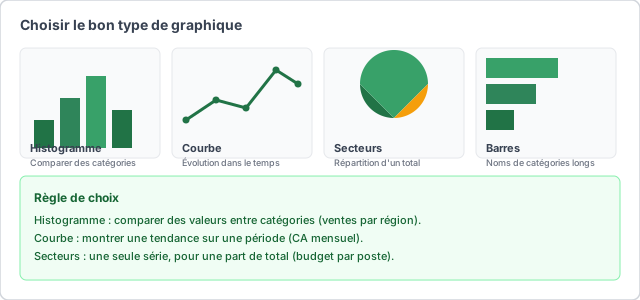
Le bon type dépend de ce que l'on veut montrer : comparer des catégories, suivre une évolution, ou répartir un total.
| Type | Usage | Exemple |
|---|---|---|
| Histogramme (colonnes) | Comparer des valeurs entre catégories | Ventes par région sur un trimestre |
| Barres | Comparer des catégories aux noms longs | Part de marché par produit |
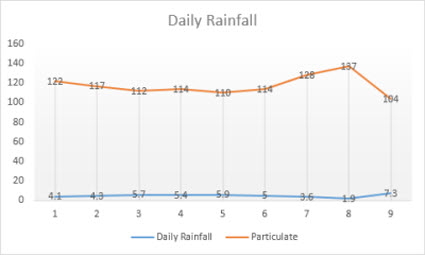
| Courbe (lignes) | Montrer une évolution dans le temps | Chiffre d'affaires mensuel |
| Secteurs | Répartir un total en pourcentages | Budget par poste de dépense |
| Aires | Mettre en avant des volumes cumulés | Trafic annuel par canal |
Un graphique en secteurs ne doit contenir qu'une seule série de données, sinon la lecture devient confuse. Les courbes conviennent aux séries chronologiques, quand l'axe des abscisses porte des dates ou des périodes régulières.

Créer un graphique
Sélectionner la plage de données, en-têtes inclus, puis Insertion > Graphiques et choisir un type. Deux raccourcis accélèrent le travail : Alt+F1 insère un graphique recommandé sur la feuille active, F11 le crée sur une nouvelle feuille dédiée.
Graphiques recommandés
Insertion > Graphiques recommandés analyse la plage sélectionnée et propose les types les plus adaptés. Excel détecte une série chronologique et suggère une courbe, une seule série et suggère un secteur. Cette option reste un point de départ : le candidat MOS doit savoir justifier le choix final en fonction du message à porter.
Éléments du graphique
Chaque graphique combine des éléments que l'on ajoute ou retire : titre du graphique, légende, axes, étiquettes de données, quadrillage, table de données. Le bouton « + » (Éléments de graphique) à droite du graphique les active d'un clic. Le bouton pinceau (Styles de graphique) applique des mises en page et des palettes prédéfinies en un seul clic.
Texte alternatif pour l'accessibilité
Clic droit sur le graphique, Format de la zone de graphique, puis Texte alt, ou Format > Texte alt dans le ruban. Le texte alternatif décrit ce que montre le graphique pour les lecteurs d'écran. Microsoft le demande dans les critères d'accessibilité de l'examen : décrire la tendance, pas répéter les chiffres.
Exemple concret
Une responsable commerciale suit les ventes de cinq produits sur douze mois. Elle sélectionne la plage A1:M6 (produits en lignes, mois en colonnes) et insère un histogramme groupé pour comparer les volumes. Elle ajoute le titre « Ventes 2025 par produit », place la légende en bas et applique un style à contraste élevé. Pour le comité de direction, elle bascule sur une courbe afin de montrer l'évolution, plus lisible sur douze points.