Tableaux Excel
Définition
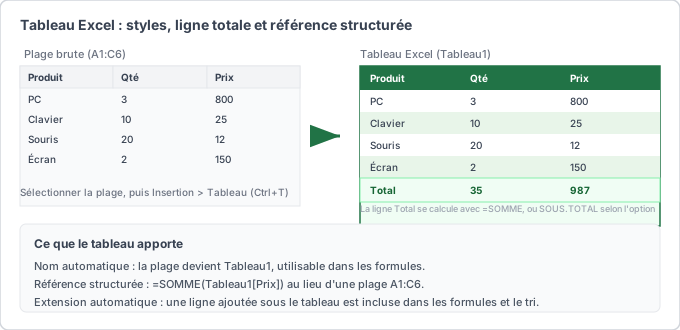
Un tableau Excel (Insertion > Tableau, ou Ctrl+T) transforme une plage de données en objet structuré avec en-têtes filtrants et styles alternés. Le tableau s'étend automatiquement quand on ajoute des lignes ou des colonnes. Les formules y utilisent des références structurées, plus lisibles que les références classiques.
Créer un tableau et le convertir en plage
Sélectionner la plage puis Ctrl+T. Excel détecte les en-têtes, on peut les activer ou non. Pour revenir à une plage normale : clic droit dans le tableau > Tableau > Convertir en plage. La conversion conserve les données et les styles, mais supprime les fonctionnalités de tableau.
Gérer les lignes et les colonnes
Taper une valeur sous la dernière ligne du tableau l'étend automatiquement, de même qu'une saisie dans la colonne à droite. Le coin bas droit du tableau, la poignée de redimensionnement, ajuste la plage manuellement. La case Ligne des totaux, dans l'onglet Création de tableau, ajoute une ligne de calculs en bas : SOMME, MOYENNE, NB, MAX ou MIN, sélectionnables dans chaque cellule.
Styles de tableau
L'onglet Création de tableau propose des styles avec couleurs alternées. Les options Ligne à bandes, Première colonne, Dernière colonne ou Colonne à bandes modifient l'habillage. Un clic droit sur un style permet de le définir comme style par défaut pour les nouveaux tableaux.
Références structurées
Dans un tableau nommé Ventes, la colonne Montant se référence par Ventes[Montant]. La ligne courante s'écrit Ventes[@Montant]. Ces références s'adaptent automatiquement quand le tableau grandit, et une formule saisie dans une colonne se propage à toutes les lignes du tableau.
Trier et filtrer dans un tableau
Chaque en-tête de tableau porte une flèche de filtre. Le tri et les filtres fonctionnent comme sur une plage classique, mais restent attachés au tableau quand il s'agrandit. La ligne des totaux ne suit pas le filtre par défaut : la fonction SOUS.TOTAL ne calcule que les lignes visibles.
Exemple concret
Un logisticien transforme sa liste de livraisons en tableau nommé Livraisons. Il active la ligne des totaux pour afficher la somme des montants, ajoute deux lignes par jour sans toucher aux formules, et calcule le total des lignes visibles après filtrage avec =SOUS.TOTAL(9;Livraisons[Montant]). Les références structurées maintiennent les formules à jour sans intervention.