Manipulation des données dans les cellules
Définition
Manipuler les données dans les cellules regroupe les opérations de copie, de déplacement, de remplissage et de nettoyage appliquées aux valeurs d'une feuille. L'objectif est de préparer les données pour les exploiter sans les ressaisir. Ces opérations font gagner du temps et évitent les erreurs de saisie.
Collage spécial
Le collage spécial (Ctrl+Alt+V) permet de choisir ce que l'on colle : valeurs, formats, largeurs de colonnes, formules, ou une transposition. Quand on copie une cellule contenant une formule, Excel colle la formule par défaut. Pour n'obtenir que le résultat calculé, on choisit « Valeurs ». La transposition inverse les lignes et les colonnes d'une plage copiée.
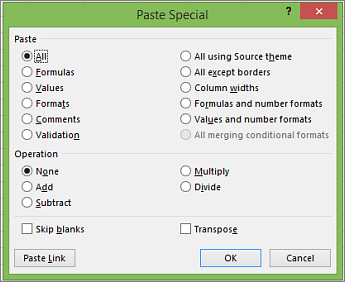
| Option du collage spécial | Effet |
|---|---|
| Valeurs | Colle uniquement le résultat, sans la formule |
| Formats | Colle la mise en forme, pas le contenu |
| Transposer | Inverse lignes et colonnes |
| Largeurs de colonnes | Reproduit les largeurs de la plage source |
| Ajouter / Soustraire | Additionne ou soustrait la valeur copiée aux cellules cibles |
Un commercial copie une colonne de montants calculée avec =B2*C2 et veut l'envoyer dans un e-mail : il utilise Collage spécial > Valeurs pour obtenir les nombres sans références.
Recopie incrémentée et remplissage instantané
La recopie incrémentée se lance en tirant la poignée de recopie, le petit carré en bas à droite de la sélection. Excel prolonge la série : 1, 2, 3 ; lundi, mardi, mercredi ; trimestre 1, trimestre 2. Un clic droit sur la poignée ouvre un menu qui propose Série, Copier les cellules, ou Remplir les mois.
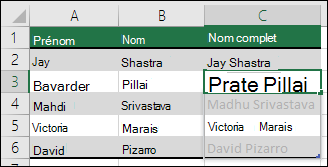
Le remplissage instantané (Flash Fill, Ctrl+E) devine un motif à partir d'un exemple. On saisit le résultat attendu dans la cellule voisine, puis on valide avec Ctrl+E. Excel reproduit le motif sur toute la colonne. Une colonne contient « Jean DUPONT », « Marie MARTIN ». On tape « Jean » dans la colonne suivante, puis Ctrl+E : Excel remplit « Marie », « Paul », et ainsi de suite.
Séries
La commande Série, dans le menu Remplir de l'onglet Accueil, crée une progression arithmétique ou géométrique avec un pas défini. On indique la valeur de départ, le pas et la valeur finale. La poignée de recopie avec la touche Ctrl enfoncée force la recopie de la valeur sans incrément, utile pour répéter un même code.
Insertion et suppression de lignes, de colonnes et de cellules
Pour insérer plusieurs lignes d'un coup, on sélectionne le même nombre de lignes que l'on veut ajouter, par exemple 3 lignes, puis clic droit > Insérer. Excel insère 3 nouvelles lignes au-dessus de la sélection. La suppression suit la même logique : sélectionner puis Supprimer.
Pour les cellules, la commande Insérer décale les cellules existantes vers la droite ou vers le bas. Un décalage peut casser des formules si des références se retrouvent mal positionnées. Il vaut mieux insérer des lignes ou des colonnes entières quand la plage contient des formules.
Validation des données et suppression des doublons
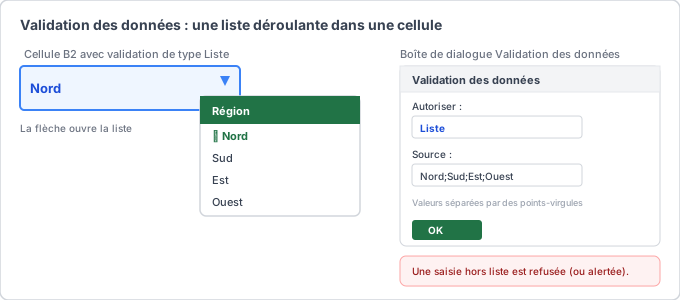
La validation des données (Données > Validation des données) limite ce que l'utilisateur peut saisir : liste déroulante, nombre entier, nombre décimal, date, texte, ou formule personnalisée. Une liste déroulante sur la colonne Statut avec les valeurs En cours, Terminé, Annulé évite les fautes de frappe.
Supprimer les doublons (Données > Supprimer les doublons) nettoie une plage en éliminant les lignes identiques selon les colonnes choisies. L'opération est définitive, il faut vérifier la sélection avant de la lancer.
Exemple concret
Un analyste commercial reçoit une extraction de commandes avec des doublons et des statuts saisis librement. Il applique une validation de données avec une liste déroulante sur la colonne Statut, supprime les doublons sur la colonne Référence, puis transpose un tableau de ventes mensuelles pour le mettre en colonnes. Il termine avec Collage spécial > Valeurs pour figer les résultats des formules avant d'envoyer le fichier au service comptabilité.