Tri et filtres des données
Définition
Trier, c'est réorganiser les lignes d'une plage selon une ou plusieurs colonnes, par ordre alphabétique, numérique ou par couleur. Filtrer, c'est masquer temporairement les lignes qui ne répondent pas à un critère. Les deux opérations ne suppriment jamais de données : elles changent l'ordre ou l'affichage des lignes.
Trier sur plusieurs colonnes
Le bouton Trier (Accueil > Trier et filtrer > Tri personnalisé) permet d'ajouter des niveaux : par exemple la région d'abord, puis le montant décroissant à l'intérieur de chaque région. Chaque niveau peut avoir un ordre différent (croissant, décroissant, ou par couleur de cellule ou de police).
| Niveau | Colonne | Ordre |
|---|---|---|
| 1 | Région | A à Z |
| 2 | Montant | Du plus grand au plus petit |
| 3 | Date | Plus ancien au plus récent |
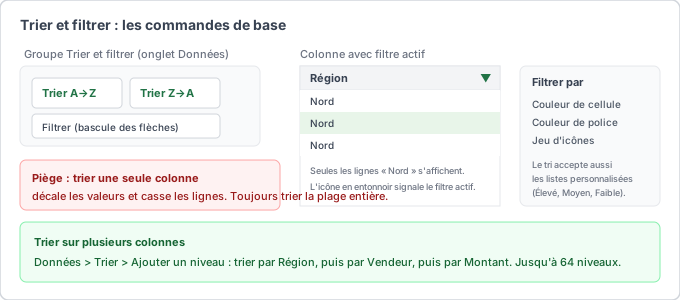
Attention : la plage triée doit être complète. Si l'on sélectionne une seule colonne avant de trier, Excel propose d'étendre la sélection ; sinon les lignes se désolidarisent.
Filtrer une plage
Sélectionner une cellule dans la plage puis Données > Filtrer ajoute des flèches dans les en-têtes. Le filtre numérique propose Supérieur à, Entre, ou Les 10 premiers ; le filtre texte propose Contient ou Commence par. Les filtres se combinent : une date et une catégorie en même temps. Le bouton Effacer (Données > Effacer) retire tous les filtres actifs.
Filtres avancés
Un filtre avancé (Données > Avancé) copie les lignes correspondantes vers un autre emplacement ou filtre la plage sur place. Les critères se placent dans une zone séparée, avec les mêmes en-têtes de colonne. Plusieurs critères sur la même ligne se combinent avec ET ; des critères sur des lignes différentes se combinent avec OU.
Trier et filtrer par couleur
Le tri et le filtre acceptent la couleur de cellule ou de police comme critère, pratique après une mise en forme conditionnelle. On peut trier les lignes rouges en premier ou n'afficher que les lignes jaunes.
Exemple concret
Un responsable des stocks filtre son tableau pour ne voir que les références du fournisseur B, triées par quantité décroissante, puis utilise le filtre Les 10 premiers sur la colonne Valeur pour identifier les articles les plus coûteux. Il efface ensuite les filtres pour retrouver la vue complète. Le tri personnalisé lui permet de classer par entrepôt puis par date de péremption.