Affichage et vues d'un classeur
Définition
Les options d'affichage modifient la façon de voir et de travailler dans un classeur sans changer les données: modes d'affichage de la feuille, figement des lignes et colonnes, fenêtres multiples, propriétés du document et affichage des formules. Ces réglages sont rassemblés dans l'onglet Affichage et dans Fichier > Informations.
Personnaliser la barre d'outils Accès rapide
La barre d'outils Accès rapide se trouve au-dessus du ruban, à gauche. Elle regroupe les commandes fréquentes, par défaut Enregistrer, Annuler et Rétablir. La flèche à son extrémité droite ouvre le menu de personnalisation: commandes proposées, puis « Autres commandes » pour ouvrir Fichier > Options > Barre d'outils Accès rapide. On peut y ajouter n'importe quelle commande du ruban, réorganiser l'ordre, ou réinitialiser la barre. Le bouton « Afficher au-dessus du ruban / Afficher sous le ruban » déplace la barre.
Choisir un mode d'affichage de la feuille
Le groupe Modes d'affichage de l'onglet Affichage propose trois vues:
| Vue | Usage |
|---|---|
| Normal | Saisie et calcul courants |
| Mise en page | Aperçu de la feuille avec marges, en-têtes et pieds de page |
| Saut de page | Affichage des sauts de page, ajustables en les glissant |
La vue Saut de page montre les pages en bleu et permet de déplacer les sauts pour contrôler le découpage à l'impression.
Figer les volets
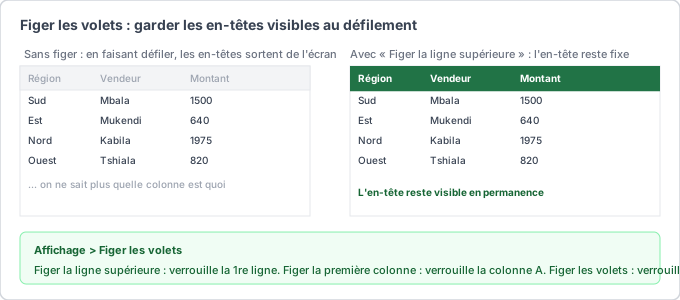
Figer les volets maintient des lignes ou des colonnes visibles pendant le défilement. Le principe: sélectionner la cellule située sous les lignes à figer et à droite des colonnes à figer, puis Affichage > Figer les volets > Figer les volets. Les options Figer la première ligne et Figer la première colonne sont des raccourcis. Pour figer les lignes 1 à 3 et la colonne A, sélectionner B4 avant de lancer la commande. Dissocier les volets annule le figement.
Ouvrir plusieurs fenêtres et fractionner
Affichage > Nouvelle fenêtre ouvre une vue supplémentaire du même classeur. Les deux fenêtres affichent le même contenu et restent synchronisées: une modification dans l'une apparaît dans l'autre. Réorganiser tout permet de les afficher côte à côte. Le fractionnement (Affichage > Fractionner) divise la feuille active en deux ou quatre volets qui défilent indépendamment, sans créer de fenêtre. La commande Masquer dissimule une fenêtre du classeur, Afficher la fait revenir.
Propriétés du classeur et affichage des formules
Les propriétés du document se modifient dans Fichier > Informations > Propriétés: titre, auteur, mots-clés, catégories, commentaires. Elles alimentent la recherche de fichiers et les champs d'en-tête de page. Pour contrôler les calculs, Formules > Afficher les formules (raccourci Ctrl+accent grave) remplace les résultats par les formules dans les cellules, ce qui facilite la vérification d'une plage entière.
Exemple concret
Un contrôleur de gestion audite un budget de 320 lignes. Il fige les lignes 1 à 4 et la colonne A pour garder les libellés visibles, puis active Afficher les formules pour repérer une erreur dans la colonne des écarts. Il ouvre une deuxième fenêtre avec Nouvelle fenêtre, place les deux vues côte à côte avec Réorganiser tout, et compare le début et la fin du budget sans défilement permanent. Il ajoute enfin le titre du rapport dans les propriétés du document pour retrouver le fichier facilement.