Création et navigation dans un classeur
Définition
Un classeur est le fichier Excel (extension .xlsx) qui contient une ou plusieurs feuilles de calcul. Créer un classeur, organiser ses feuilles et naviguer rapidement entre elles constitue la base de tout travail dans Excel. La maîtrise de ces gestes est évaluée dans le domaine « Gérer les feuilles et les classeurs » des examens MO-210 et MO-211.
Créer un classeur
Excel ouvre un classeur vierge nommé « Classeur1 » au démarrage. Pour créer un nouveau classeur, utiliser Ctrl+N ou le chemin Fichier > Nouveau > Classeur vierge. La galerie Nouveau propose aussi des modèles en ligne (budget, planning, facture) accessibles depuis la zone de recherche de modèles.
Un classeur vierge contient par défaut une seule feuille, nommée Feuil1. Le format d'enregistrement par défaut est .xlsx, compatible avec les versions d'Excel à partir de 2007.
Gérer les feuilles de calcul
Chaque feuille est représentée par un onglet en bas de la fenêtre. Les opérations principales se font par clic droit sur l'onglet ou depuis l'onglet Accueil.
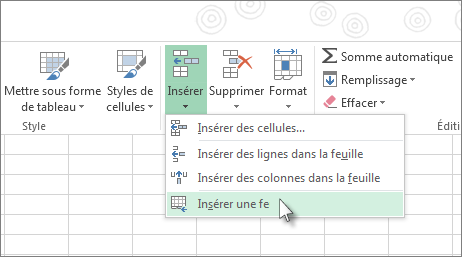
| Opération | Méthode rapide | Détail |
|---|---|---|
| Insérer une feuille | Bouton + à droite des onglets | Accueil > Insérer > Insérer une feuille |
| Renommer | Double-clic sur l'onglet | Nom limité à 31 caractères |
| Supprimer | Clic droit > Supprimer | La suppression est définitive |
| Déplacer | Glisser l'onglet à la position voulue | Le pointeur affiche une flèche noire |
| Copier | Ctrl + glisser l'onglet | Crée « Feuil1 (2) » |
| Déplacer ou copier | Clic droit > Déplacer ou copier | Boîte de dialogue avec choix du classeur de destination |
| Couleur d'onglet | Clic droit > Couleur d'onglet | Codage visuel des feuilles |
La boîte de dialogue Déplacer ou copier permet de déplacer ou de copier une feuille vers un autre classeur ouvert, via la liste « Dans le classeur ». La case « Créer une copie » doit être cochée pour dupliquer au lieu de déplacer.
Pour sélectionner plusieurs feuilles à la fois, maintenir Ctrl et cliquer sur les onglets, ou Maj pour une plage continue. Les feuilles sélectionnées forment un groupe: une saisie dans l'une se reproduit dans les autres. Une barre de couleur sur l'onglet indique la sélection; penser à dissocier le groupe (clic droit > Dissocier les feuilles) après usage.
Naviguer dans le classeur
La navigation se fait par clic sur les onglets. Quand le nombre de feuilles est élevé, les flèches de défilement à gauche des onglets permettent de les faire défiler. Les raccourcis clavier restent le moyen le plus rapide.
| Raccourci | Effet |
|---|---|
| Ctrl+Page suivante | Feuille suivante |
| Ctrl+Page précédente | Feuille précédente |
| Ctrl+Origine | Cellule A1 de la feuille active |
| Ctrl+Fin | Dernière cellule utilisée |
| F5 ou Ctrl+G | Boîte de dialogue Atteindre |
| Ctrl+Flèche | Dernière cellule remplie dans la direction |
La zone Nom, à gauche de la barre de formule, accepte une adresse complète: taper « Feuil3!B5 » puis Entrée pour atteindre la cellule B5 de la feuille Feuil3. La boîte de dialogue Atteindre (F5) liste les plages nommées et les cellules déjà visitées.
Exemple concret
Un commercial de Kolwezi suit les ventes mensuelles de concentré de cuivre. Il crée le classeur « Ventes_2026.xlsx » avec Ctrl+N, renomme Feuil1 en « Janvier » puis copie l'onglet onze fois avec Ctrl+glisser pour obtenir les douze mois. Il colore en vert les onglets des trimestres et en rouge le mois de clôture. Pour saisir le chiffre d'affaires du mois de mars, il passe d'une feuille à l'autre avec Ctrl+Page suivante au lieu de cliquer sur chaque onglet. Il termine en masquant les feuilles de détail avant de partager le fichier.