Mise en forme des feuilles de calcul
Définition
La mise en forme d'une feuille de calcul couvre tout ce qui rend le classeur lisible à l'écran et à l'impression: dimensions des lignes et des colonnes, en-têtes et pieds de page, options d'affichage du quadrillage et des en-têtes. Ces réglages se font au niveau de la feuille entière, par opposition à la mise en forme des cellules qui concerne le contenu.
Ajuster la largeur des colonnes et la hauteur des lignes
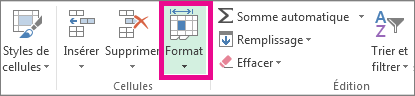
La largeur d'une colonne se modifie en glissant la bordure droite de son en-tête. Un double-clic sur cette bordure déclenche l'ajustement automatique: la colonne s'adapte au contenu le plus large. Le ruban propose les mêmes réglages dans Accueil > Format: Largeur de colonne, Hauteur de ligne, Largeur standard et Ajuster la largeur de la colonne.
Pour appliquer la même largeur à plusieurs colonnes, les sélectionner d'abord (clic sur l'en-tête de la première puis glisser, ou Ctrl+clic pour une sélection discontinue), puis ajuster une seule d'entre elles: toutes prennent la nouvelle valeur. Une colonne peut aussi être masquée (Accueil > Format > Masquer ou afficher) sans perdre ses données.
| Action | Méthode |
|---|---|
| Ajuster une colonne au contenu | Double-clic sur la bordure droite de l'en-tête |
| Fixer une largeur précise | Accueil > Format > Largeur de colonne |
| Fixer une hauteur de ligne précise | Accueil > Format > Hauteur de ligne |
| Largeur par défaut des nouvelles colonnes | Accueil > Format > Largeur standard |
| Masquer ou afficher | Accueil > Format > Masquer ou afficher |
Créer des en-têtes et pieds de page
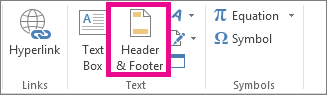
L'onglet Insertion > En-tête et pied de page bascule la feuille en vue Mise en page et affiche trois zones en haut et trois zones en bas: gauche, centre, droite. L'onglet contextuel « Création d'en-tête et pied de page » insère des éléments dynamiques: numéro de page, nombre de pages, date, heure, chemin et nom du fichier, nom de la feuille.
| Code inséré | Élément affiché |
|---|---|
| &[Page] | Numéro de la page courante |
| &[Pages] | Nombre total de pages |
| &[Date] | Date du jour |
| &[Heure] | Heure courante |
| &[Fichier] | Nom du fichier |
| &[Onglet] | Nom de la feuille active |
Les en-têtes et pieds de page ne s'affichent pas en vue Normal: il faut passer en vue Mise en page (Affichage > Mise en page) ou les voir à l'impression. Pour appliquer le même pied de page à plusieurs feuilles, sélectionner les onglets en groupe puis ouvrir la boîte de dialogue Mise en page (lanceur du groupe Mise en page, onglet En-tête/Pied de page).
Options d'affichage de la feuille
Le groupe Options de la feuille, dans l'onglet Mise en page, contrôle l'affichage du quadrillage et des en-têtes de lignes et de colonnes. Chaque élément a deux cases: Afficher (à l'écran) et Imprimer (sur papier). Le quadrillage est visible à l'écran par défaut mais n'est imprimé que si la case Imprimer est cochée. La même bascule existe dans l'onglet Affichage: Quadrillage et En-têtes.
Un fond de feuille se pose via Mise en page > Fond de la feuille. L'image décore l'écran, elle n'est pas imprimée.
Exemple concret
Une responsable RH prépare la liste des 45 employés du site de Kolwezi pour l'affichage. Elle élargit la colonne Nom à 28 caractères par double-clic sur la bordure, fixe la hauteur de la ligne d'en-tête à 24 points et masque la colonne des codes internes. En pied de page, elle place « Page &[Page] sur &[Pages] » au centre et le nom du fichier à droite. Elle coche ensuite Imprimer dans Options de la feuille pour que le quadrillage apparaisse sur le document final.