Préparation à l'impression et au partage
Définition
Préparer un classeur à l'impression ou au partage, c'est contrôler ce qui sera visible sur chaque page et dans chaque fichier transmis: zone d'impression, titres répétés, échelle, format d'export et données masquées. L'examen MO-210 évalue la maîtrise de ces réglages dans le domaine « Gérer les classeurs ».
Définir la zone d'impression
La zone d'impression limite l'impression à une plage choisie. Sélectionner la plage, puis Mise en page > Zone d'impression > Définir. La commande Effacer la zone d'impression revient à l'impression de toute la feuille. Avec une sélection multiple (Ctrl+clic sur plusieurs plages), chaque plage devient une page distincte à l'impression.
Régler la mise en page
Le groupe Mise en page de l'onglet du même nom contient les réglages de marges, d'orientation (portrait ou paysage), de taille de papier et d'échelle. Le groupe Ajuster à l'échelle permet de réduire la feuille: « Ajuster à 1 page de large sur 1 page de haut » est le réglage le plus courant pour un tableau qui déborde. La boîte de dialogue Mise en page (petit lanceur en bas à droite du groupe) regroupe ces options avec l'onglet Feuille.
Répéter les titres à l'impression
Mise en page > Imprimer les titres ouvre la boîte de dialogue Mise en page sur l'onglet Feuille. La zone « Lignes à répéter en haut » reprend les numéros de lignes, par exemple $1:$2 pour répéter les deux premières lignes sur chaque page. La zone « Colonnes à répéter à gauche » fait de même pour les colonnes. Ces titres d'impression ne modifient pas la feuille, ils ne s'appliquent qu'à l'impression.
Aperçu et exportation
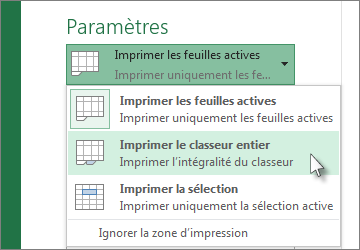
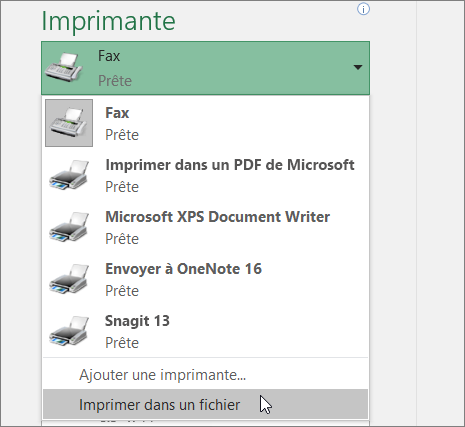
Fichier > Imprimer affiche l'aperçu avant impression avec le nombre de pages, le choix de l'imprimante et des copies. Le format PDF se crée via Fichier > Exporter > Créer un document PDF/XPS: la mise en page est conservée. Le format CSV s'obtient avec Fichier > Enregistrer sous > CSV UTF-8 (délimiteur virgule): seules les valeurs de la feuille active sont exportées, sans mise en forme ni formules. Le format XLSX est l'enregistrement standard.
| Format | Usage recommandé | Limite |
|---|---|---|
| Diffusion d'un état figé et fidèle | Non modifiable sans conversion | |
| CSV | Échange de données avec un autre logiciel | Une seule feuille, valeurs seules |
| XLSX | Travail collaboratif et réutilisation | Standard Excel |
Inspecter le document avant partage
Fichier > Informations > Rechercher les problèmes > Inspecter le document analyse le classeur avant transmission: propriétés du document, en-têtes et pieds de page, lignes et colonnes masquées, commentaires et notes, contenu hors zone de travail. L'inspecteur propose de supprimer les éléments détectés. Cette étape précède l'envoi d'un fichier à un tiers. Pour la collaboration, le bouton Partager en haut à droite enregistre le classeur sur OneDrive ou SharePoint et permet la co-édition.
Commentaires et notes
Les commentaires (Révision > Nouveau commentaire) servent aux échanges entre collaborateurs: ils sont rattachés à une cellule, acceptent les mentions @ et forment un fil de discussion. Les notes (Révision > Notes) remplacent les anciens commentaires jaunes: texte simple collé à la cellule, utile pour une remarque personnelle. Les deux restent visibles dans l'Inspecteur de document.
Exemple concret
Un comptable prépare la liasse mensuelle de la société. Il sélectionne A1:J45, définit la zone d'impression, répète les lignes 1 et 2 sur chaque page via Imprimer les titres, puis passe l'échelle à 1 page de large. Il exporte une version PDF pour l'auditeur, une version CSV pour la banque, et lance l'Inspecteur de document pour supprimer les propriétés personnelles avant l'envoi par courriel.