Création de dashboards
Définition
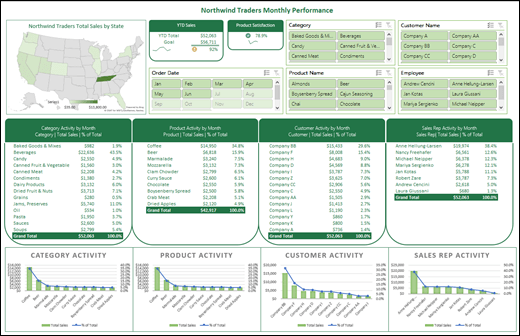
Un tableau de bord (dashboard) regroupe sur une seule feuille plusieurs visualisations et indicateurs qui répondent à une question de gestion : chiffre d'affaires, marge, tendances, répartition. Dans Excel, il s'agit d'assembler des graphiques, des segments (slicers) et des cartes KPI autour d'une source unique. L'examen MO-211 valorise la construction de dashboards à partir de tableaux croisés dynamiques (TCD) et de plages nommées.
Assembler les visualisations
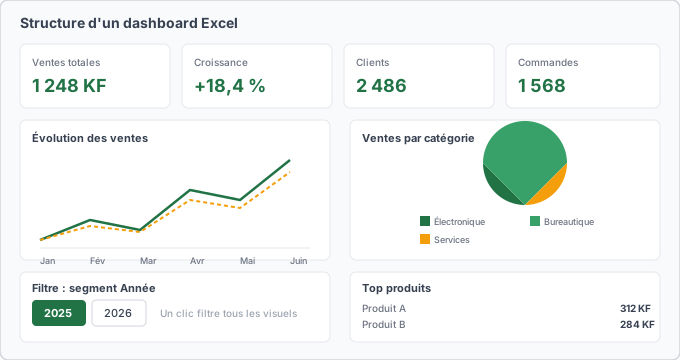
Un dashboard se construit sur une feuille dédiée, souvent cadrée par une zone d'impression. Chaque graphique occupe une zone fixe. Les graphiques croisés dynamiques se filtrent ensemble grâce aux segments : un segment « Région » connecté à plusieurs TCD filtre toutes les visualisations d'un clic.

| Composant | Rôle | Exemple |
|---|---|---|
| Graphique croisé dynamique | Visualisation liée à un TCD | CA par mois, répartition par région |
| Segment (slicer) | Filtre visuel connecté à plusieurs TCD | Bouton « Région » filtrant trois graphiques |
| Carte KPI | Indicateur unique avec valeur et écart | Marge brute, taux de conversion |
| Plage nommée | Source stable et lisible | Ventes_2025 pour les formules |
| Zone d'impression | Cadrage de la restitution | A1:K40 défini pour l'export PDF |
Principes de mise en page
| Principe | Application |
|---|---|
| Une seule question de gestion | 4 à 6 visualisations maximum par feuille |
| Hiérarchie visuelle | KPI en haut, graphiques de détail en dessous |
| Palette cohérente | Couleurs du thème, pas de décoration inutile |
| Filtre global visible | Segment en haut à gauche, connecté à toutes les vues |
Les titres de chaque zone décrivent l'indicateur et la période. Un lecteur doit comprendre le dashboard en dix secondes, sans mode d'emploi.
Partager le dashboard
Mise en page > Zone d'impression pour cadrer la feuille, puis Fichier > Exporter en PDF pour la diffusion. Pour une capture rapide, la fonction « Appareil photo » de la barre d'outils Accès rapide colle une image liée d'une plage, qui se met à jour avec les données. Une image fixe collée depuis un autre outil ne se met pas à jour.
Exemple concret
Une directrice des ventes assemble le dashboard « Suivi commercial 2025 » : quatre KPI (CA, marge, panier moyen, taux de retour), un histogramme des ventes par mois, un secteur de répartition par région et un graphique combiné CA et marge. Un segment « Région » filtre l'ensemble. La feuille est cadrée en zone d'impression et exportée en PDF chaque lundi matin.