Segments et filtres
Définition
Les segments (slicers) et les chronologies (timelines) sont des filtres visuels posés sur la feuille : un clic sur un bouton filtre le TCD, plusieurs clics combinent les critères. Un segment se connecte à plusieurs TCD à la fois, ce qui en fait l'outil central des dashboards. L'examen MO-211 demande de créer des segments, de les connecter à plusieurs tableaux et d'appliquer des styles.
Créer et utiliser un segment
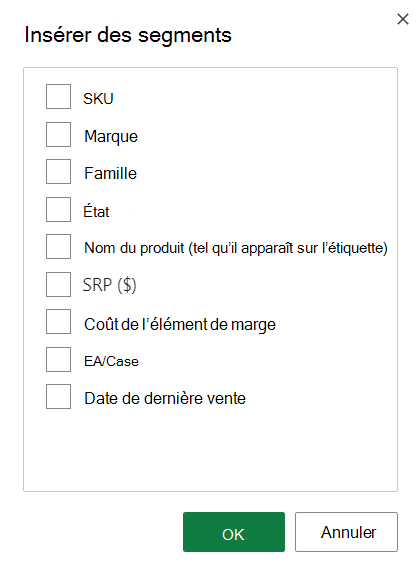
Sélectionnez le TCD, onglet Analyse, bouton Insérer un segment. Choisissez le champ à filtrer : Région, Produit, Année. Le segment apparaît comme une fenêtre flottante avec un bouton par valeur. Un clic filtre le TCD ; la touche Ctrl permet de sélectionner plusieurs valeurs ; le bouton avec une croix au-dessus efface le filtre.
Le segment et le TCD partagent le même cache : ils restent synchronisés tant qu'ils existent. Supprimer un segment ne supprime aucune donnée, il retire seulement le filtre visuel.
Connecter un segment à plusieurs TCD
Clic droit sur le segment, Connexions de rapport (ou Paramètres du segment, onglet Connexions). La boîte de dialogue liste tous les TCD et graphiques croisés dynamiques du classeur ; cochez ceux que le segment doit piloter. Deux TCD sur des données différentes (ventes par région, ventes par produit) se filtrent ensemble en un clic, à condition qu'ils partagent le même champ.
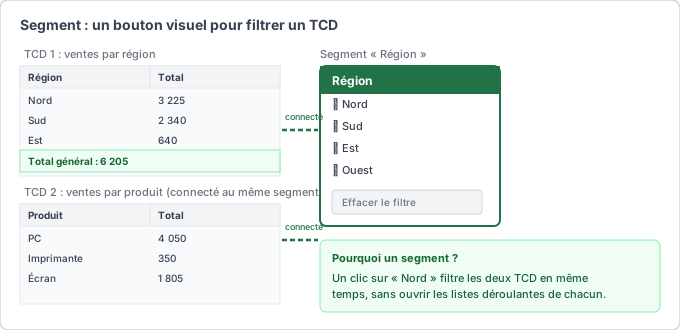
Attention : la connexion ne fonctionne que si le champ du segment existe dans chaque TCD. Un TCD qui n'utilise pas le champ Région ne réagit pas au segment Région.
Styles de segment
Les segments acceptent les styles prédéfinis : onglet Options du segment (ou clic droit, Styles), avec des variantes colorées et des variantes sombres. Les styles se personnalisent via Modifier le style, qui change la couleur des boutons sélectionnés, du survol et de l'en-tête. Les boutons sans valeur sélectionnée s'affichent en gris clair, c'est l'état visuel qui distingue un filtre actif d'un filtre inactif.
Les chronologies
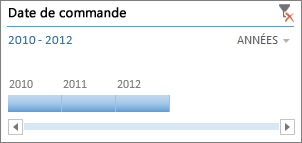
La chronologie (timeline) filtre les dates d'un TCD par période : onglet Analyse, Insérer une chronologie, puis choisir le champ de date. La barre propose Années, Trimestres, Mois, Jours, et un curseur coulissant ajuste la période affichée. Elle se connecte à plusieurs TCD comme un segment, avec le même menu Connexions de rapport.
Une chronologie ne fonctionne qu'avec un vrai champ de date. Une colonne de texte contenant « 2024-01-15 » ne produit pas de chronologie exploitable, il faut la convertir en dates.
Segments et chronologies dans un dashboard
Le modèle classique : un tableau de bord avec trois TCD (CA par région, CA par produit, CA par mois) et deux segments partagés, Région et Produit. Le clic sur « Nord » met à jour les trois tableaux instantanément. C'est l'usage attendu pour la partie création de dashboards de l'examen.
Exemple concret
Une analyste prépare un rapport mensuel de ventes. Elle crée un segment Région et une chronologie Mois, les connecte à deux TCD : un par région, un par produit. Pour répondre à la direction, elle clique sur « Sud » et fait glisser la chronologie sur le dernier trimestre. Les deux tableaux se mettent à jour ensemble, le rapport est prêt sans retoucher une seule donnée.