Graphiques croisés dynamiques
Définition
Un graphique croisé dynamique (PivotChart) visualise un TCD : les lignes deviennent les catégories, les colonnes les séries, les valeurs les hauteurs des barres ou les points des courbes. Il est lié au TCD, modifier le tableau modifie le graphique et inversement. L'examen MO-211 demande de créer ces graphiques, de manipuler leurs options et d'explorer les détails (drill down).
Créer un graphique croisé dynamique
Sélectionnez le TCD, onglet Analyse, bouton Graphique croisé dynamique, puis choisissez un type : histogramme, courbe, secteur, barres. Le graphique s'affiche à côté du TCD avec ses propres boutons de filtre de champ. Si vous partez d'une plage sans TCD, le même bouton crée le TCD et le graphique ensemble.
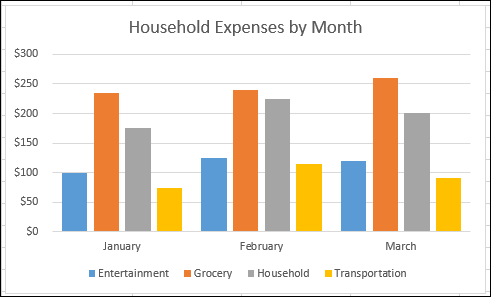
Chaque bouton du graphique (filtres de légende, de catégories, de séries) agit comme un filtre du TCD sous-jacent. Cliquer sur un segment externe connecté filtre aussi le graphique, car il partage le cache du TCD.
Manipuler les options du graphique
Le graphique croisé dynamique accepte les mêmes options qu'un graphique classique : sélectionner le graphique ouvre les onglets Création et Format. On change le type (courbe vers histogramme), on applique un style, on déplace la légende, on ajoute des étiquettes de données via le bouton + à côté du graphique.
Deux options sont propres au graphique croisé : le bouton Filtres du graphique, pour masquer des séries sans toucher au TCD, et l'onglet Analyser qui ouvre le volet des champs. Masquer des données dans le graphique masque aussi les lignes correspondantes du TCD.
Explorer les détails
Double-cliquer sur un point du graphique (ou une valeur du TCD) ouvre une nouvelle feuille avec le détail des enregistrements qui composent ce point. C'est l'exploration vers le bas (drill down) : double-clic sur la barre « Sud » d'un histogramme par région, et Excel affiche toutes les lignes de ventes de la région Sud.
L'exploration vers le haut (drill up) se fait en groupant : si le TCD contient des dates groupées par mois, double-clic sur une année pour descendre aux mois, puis sur un mois pour descendre aux jours. Le TCD et le graphique restent synchronisés à chaque niveau.
Types de graphiques adaptés
| Objectif | Type recommandé |
|---|---|
| Comparer des montants par catégorie | Histogramme |
| Suivre une évolution dans le temps | Courbe |
| Montrer une répartition en parts | Secteur (peu de catégories) |
| Comparer plusieurs séries sur un axe | Barres empilées ou histogramme groupé |
Un secteur ne supporte qu'une série de valeurs : il affiche la première colonne de valeurs du TCD. Pour deux mesures (Montant et Compte), préférez un histogramme groupé.
Exemple concret
Un directeur commercial veut présenter l'évolution mensuelle du chiffre d'affaires par région. Il crée un TCD avec Mois en Lignes, Région en Colonnes, Montant en Valeurs, puis un graphique croisé dynamique en histogramme groupé. Pour la réunion, il applique un style sobre, ajoute les étiquettes de données et double-clique sur la barre du mois de mars pour vérifier les commandes concernées. Le graphique répond aux questions de la réunion sans quitter le classeur.