Création d'un tableau croisé dynamique
Définition
Un tableau croisé dynamique (TCD) résume une liste de données en les regroupant par catégories, par exemple les ventes par région et par mois. Il se construit en quelques clics à partir d'une plage ou d'un tableau Excel, sans écrire de formule. L'examen MO-211 vérifie que vous savez créer un TCD, choisir la bonne source et utiliser les TCD recommandés.
Quand utiliser un TCD
Un TCD devient utile dès que la source dépasse quelques centaines de lignes et que la question posée est du type « combien », « total par », « moyenne par ». Exemples : total des ventes par vendeur, nombre de commandes par catégorie de produit, montant moyen des devis par client. Sans TCD, il faudrait multiplier les SOMME.SI.ENS et les tableaux intermédiaires. Avec un TCD, glisser un champ dans une zone suffit.
La source doit être une liste structurée : une ligne par enregistrement, des en-têtes sur la première ligne, aucune ligne entièrement vide à l'intérieur, aucun doublon de colonne. Un tableau Excel (Ctrl+T) ou une plage nommée sont les meilleures sources, car le tableau s'étend automatiquement quand on ajoute des lignes.
Créer un TCD
Sélectionnez une cellule de la source, puis dans l'onglet Insertion, cliquez sur Tableau croisé dynamique. La boîte de dialogue demande la plage ou le tableau source et l'emplacement du résultat : nouvelle feuille de calcul ou feuille existante. Validez et Excel affiche une feuille vide avec le volet Champs de tableau croisé dynamique sur la droite.
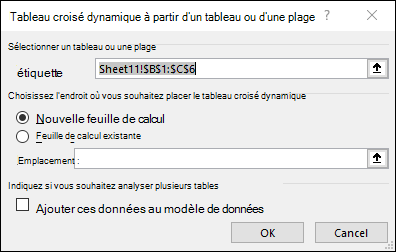
Deux pièges à éviter : une plage qui contient des lignes vides réduit silencieusement les données analysées, et une source sans en-têtes produit des champs nommés Colonne1, Colonne2.
Les TCD recommandés
Quand la source est un tableau Excel ou une plage propre, le bouton TCD recommandés (onglet Insertion) propose des mises en page calculées par Excel : total des ventes par mois, répartition par catégorie, comparaison d'années. Chaque suggestion s'aperçoit en un clic et s'insère telle quelle. C'est le moyen le plus rapide d'obtenir un premier résultat, à condition de vérifier que les zones sont bien alimentées.
Le volet Champs de tableau croisé dynamique
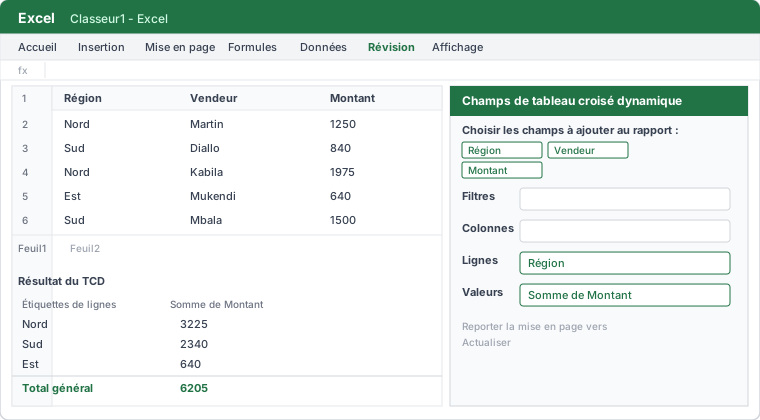
Le volet contient la liste des champs de la source et quatre zones :
| Zone | Rôle |
|---|---|
| Zone de lignes | Une catégorie par ligne du TCD (région, produit) |
| Zone de colonnes | Une catégorie par colonne (mois, année) |
| Zone de valeurs | Les nombres agrégés : Somme, Compte, Moyenne |
| Zone de filtres | Un filtre global affiché au-dessus du TCD |
Cocher un champ le place dans une zone par défaut : un champ numérique va dans Valeurs, un champ texte dans Lignes. Pour déplacer un champ, glissez-le d'une zone à l'autre, ou ouvrez son menu et choisissez Déplacer vers.
Exemple concret
Un responsable commercial veut analyser les ventes par région et par mois sans écrire une seule formule. Sa liste contient 4 000 lignes : Date, Région, Produit, Montant. Il place Région dans la Zone de lignes, Date dans la Zone de colonnes et Montant dans la Zone de valeurs. Excel affiche immédiatement le total des ventes par région en colonnes et par mois en lignes, avec un total général en bas et à droite. Le même classeur, sans TCD, demanderait une formule SOMME.SI.ENS par croisement région-mois, soit des dizaines de formules à écrire et à maintenir.