Champs et options d'un TCD
Définition
Un TCD se pilote par ses champs et ses options. Les champs déterminent ce qui s'affiche dans les zones Lignes, Colonnes, Valeurs et Filtres ; les options déterminent comment les valeurs sont calculées, affichées et formatées (Somme, Moyenne, Compte, % du total, différence). L'examen MO-211 teste la modification des sélections de champs et les paramètres des champs de valeurs.
Modifier les champs
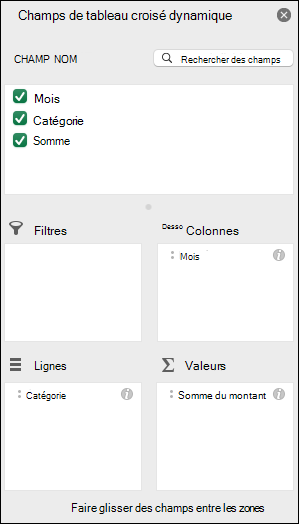
Tout se passe dans le volet Champs de tableau croisé dynamique : cocher un champ l'ajoute, le décocher le retire. Glisser un champ entre les zones change la structure du tableau. Par exemple, échanger Région et Produit entre Lignes et Colonnes inverse l'orientation du tableau sans toucher aux données source.
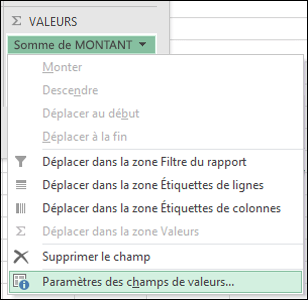
Le menu contextuel d'un champ (flèche à côté de son nom) offre des options selon la zone : Déplacer vers la zone de lignes, de colonnes, de valeurs ou de filtres, Monter ou Descendre pour ordonner les champs empilés dans une même zone. Un champ peut apparaître dans plusieurs zones à la fois, pratique pour afficher le montant et le compte dans Valeurs.
Paramètres des champs de valeurs
Clic droit sur une valeur du TCD, puis Paramètres des champs de valeurs. L'onglet Synthétiser par propose les opérations :
| Opération | Résultat |
|---|---|
| Somme | Additionne les valeurs numériques |
| Compte | Compte les cellules non vides |
| Moyenne | Calcule la moyenne arithmétique |
| Max / Min | Extrait la valeur la plus haute ou la plus basse |
| Produit | Multiplie les valeurs |
L'onglet Afficher les valeurs en propose les calculs relatifs : % du total général, % du total de la colonne, % du total de la ligne, Différence par rapport à un champ, % de différence. Le cas classique : comparer chaque mois à janvier pour mesurer l'évolution.
Formats de nombres et noms de champs
Le champ de valeurs hérite du format Général, pas du format de la source. Pour afficher des montants, ouvrez Paramètres des champs de valeurs, onglet Format de nombre, et choisissez Monétaire avec deux décimales. Ce réglage s'applique au champ de valeurs entier, pas à une cellule isolée, et il survit aux actualisations.
Renommez les champs de valeurs pour des libellés lisibles : « Somme de Montant » devient « Chiffre d'affaires » en tapant directement dans la cellule ou dans la barre de formule. Un nom de champ ne peut pas contenir de deux-points ni de caractères interdits, et il ne doit pas entrer en collision avec un nom de champ source.
Actualiser et trier
Un TCD n'est pas lié en direct aux données : ajoutez des lignes à la source, cliquez sur Actualiser pour recalculer. Le bouton Actualiser (onglet Données, ou clic droit sur le TCD) relit la source, y compris les nouvelles lignes si la source est un tableau Excel ou une plage nommée étendue. Le tri se règle par clic droit, Trier, ou via le filtre de l'en-tête de champ.
Exemple concret
Un gestionnaire de stock suit 1 200 références avec Catégorie, Stock initial, Entrées, Sorties. Il place Catégorie en Lignes et Stock initial en Valeurs. Il change le paramètre en Moyenne pour connaître le stock moyen par catégorie, puis passe le champ en « % du total de la colonne » pour voir la part de chaque catégorie. Le TCD répond aux trois questions sans nouvelle saisie.